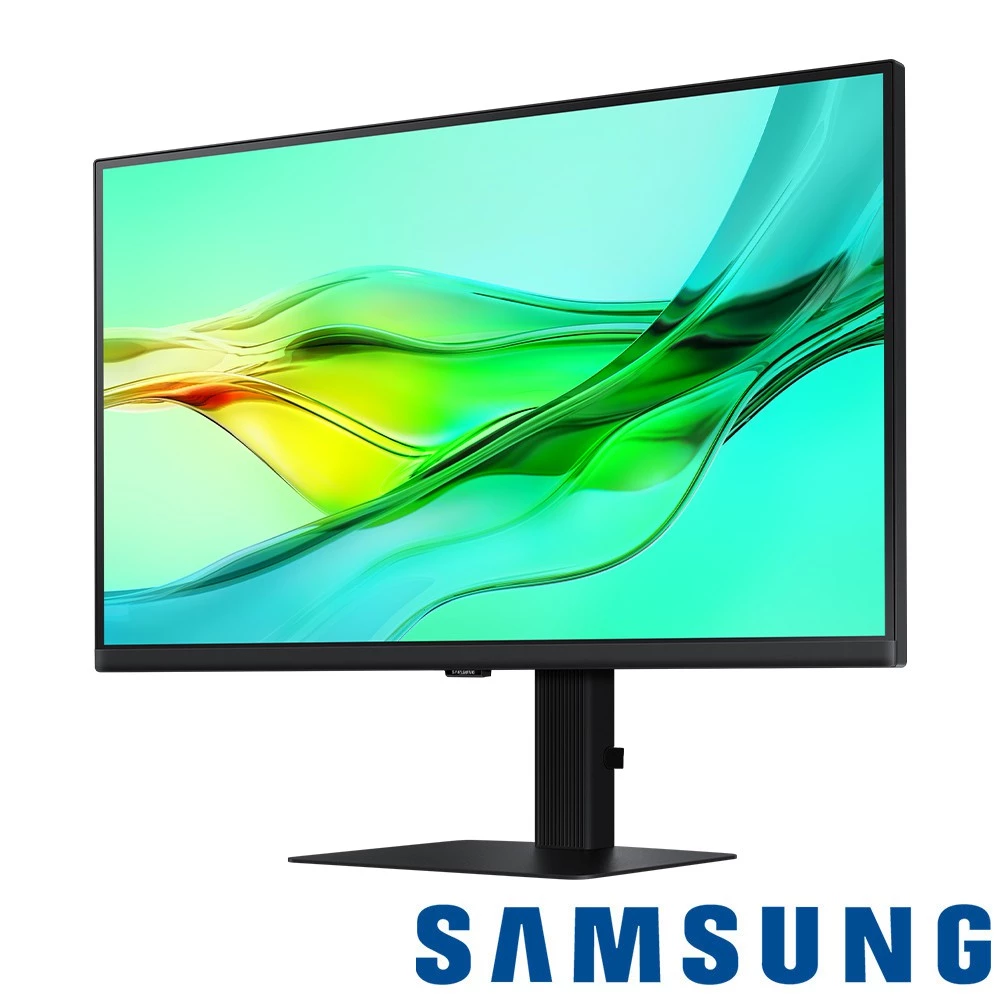
一條 USB-C 線,搞定充電、畫面、網路、鍵盤滑鼠——Samsung ViewFinity S27D606UAC 完整評測,附 10 個買與不買的真實理由
你的桌面,現在有幾條線?
HDMI 一條、充電線一條、滑鼠 USB 一條、鍵盤 USB 一條、 如果你同時接兩台電腦,線更多—— 桌上一片糾纏,每次整理都是一場工程。
Samsung ViewFinity S27D606UAC(S60UD)不是在解決「螢幕夠不夠清楚」的問題, 它在解決一個更根本的問題:你的桌面,為什麼要這麼亂?
一條 USB-C 線接上筆電—— 90W 充電、QHD 畫面輸出、資料傳輸,全部同時進行。 再加上螢幕背後的 KVM Switch,同一組鍵盤滑鼠切換控制兩台電腦, LAN 網路孔讓你有線上網不佔用 USB, RJ-45 + USB Hub × 3 + HDMI + DP——
這不只是一台螢幕,它是你工作站的核心樞紐。
大約 NT$8,990。
基本規格一覽
| 規格項目 | Samsung S27D606UAC(ViewFinity S60UD) |
|---|---|
| 面板尺寸 | 27 吋 |
| 面板類型 | IPS(平面) |
| 解析度 | QHD(2560×1440) |
| 更新頻率 | 100Hz |
| 反應時間 | 5ms(GTG) |
| 色域 | sRGB 99% |
| 亮度 | 350 cd/㎡(典型值) |
| 對比度 | 1000:1 |
| HDR 支援 | HDR10 |
| USB-C 供電 | 90W(充電 + 畫面 + 資料傳輸一線搞定) |
| KVM Switch | 內建(一組鍵鼠控制兩台裝置) |
| LAN 網路孔 | RJ-45(有線網路直接接螢幕) |
| USB Hub | USB 3.0 × 3 |
| 其他連接埠 | HDMI × 1、DisplayPort × 1 |
| 底座調整 | 高度調整 + 前後傾斜 + 垂直旋轉(人體工學底座) |
| 護眼認證 | 德國萊因 TÜV 認證(低藍光 + 零閃屏) |
| 內建喇叭 | 無 |
| 建議售價 | 約 NT$8,990 |
同場較勁——三款生產力導向螢幕大評比
人體工學底座王者:LG 27UN880 Ergo(約 NT$12,000–16,000)
LG 27UN880 的最大賣點是「Ergo 支架」—— 可以大幅伸縮、旋轉、推拉的支架讓你把螢幕調整到任何你需要的位置, 同時提供 4K 解析度與 USB-C 60–90W 充電。 優勢:4K 解析度更細膩、Ergo 支架靈活度業界最強、支架可釋放桌面空間。 劣勢:售價比 S27D606UAC 高出約 3,000–7,000 元;無 KVM Switch;無 LAN 網路孔。
設計創作派:BenQ PD2706U(約 NT$14,000–18,000)
BenQ PD 系列是攝影師與平面設計師的口碑首選, Pantone 色彩驗證、Thunderbolt 4、專為 Mac 色彩最佳化, 是色彩工作者最優先考量的 4K 監視器。 優勢:Pantone 認證色彩精準、4K 解析度、Mac 整合優異、ThunderBolt 4 傳輸速度。 劣勢:售價是 S27D606UAC 的 1.5–2 倍;對純文書辦公用途規格略顯過剩;重設計創作而非辦公多工。
品牌升級:Samsung ViewFinity S8 系列(約 NT$15,000–20,000+)
若你已確定 Samsung 品牌路線,想要 4K 解析度, S8 系列是 Samsung 旗下針對創作者的專業 4K 顯示器升級路線, IPS Black 面板、更高亮度、色彩精準度更上一層。 優勢:4K 解析度、IPS Black 更深的黑色表現、更高亮度。 劣勢:售價明顯高出 S27D606UAC;對日常文書辦公用途 QHD 已足夠。
讓你決定把它換成工作站主螢幕的 10 個必買理由
1. 90W USB-C 一線通,筆電接上去就是充電 + 螢幕 + 資料
現在大多數商務筆電都有 USB-C, 接上這條線,90W 充電進去,QHD 畫面出來,三個 USB 3.0 Hub 可以用—— 你的桌面從此只需要這一條線。 不需要 HDMI 線、不需要充電線、不需要 USB Hub—— 一根線解決所有事,這件事的爽感比任何規格數字都直接。
2. 內建 KVM Switch,同一組鍵盤滑鼠切換兩台電腦
公司電腦和私人筆電都擺在桌上? KVM Switch 讓你用同一組鍵盤、同一個滑鼠, 按一個按鍵就切換控制另一台電腦—— 不需要另外買 KVM 設備,螢幕本身就內建了, 這個功能讓雙機工作的用戶省下一筆硬體和一堆轉換的麻煩。
3. LAN 網路孔,有線網路直接插螢幕就好
筆電沒有 RJ-45 孔,以前要另外買網路轉接頭—— S27D606UAC 的 RJ-45 直接讓你把網路線插進螢幕, 透過 USB-C 線同步到筆電, 有線上網的穩定性、不佔用任何額外的 USB 或桌面空間。
4. QHD 2K 解析度,比 1080p 多出 78% 的畫面資訊量
從 1080p 螢幕升級到 QHD, 你在同樣的 27 吋螢幕上能看到更多的內容—— Word 文件不用縮放就能看到更多行、網頁一次顯示更多段落、 Excel 一次顯示更多欄位,這些不是視覺享受,是工作效率的直接提升。
5. 100Hz 更新頻率,頁面滾動與游標移動更流暢
大多數商務螢幕還停在 60Hz, 100Hz 讓你在滾動網頁、拖動視窗、移動游標時, 視覺感受明顯更流暢、更舒適—— 不容易因為長時間盯著螢幕而感到眼睛疲勞。
6. sRGB 99% 色域,不只辦公,輕度創作也能應對
99% sRGB 色域讓 S27D606UAC 不只是辦公螢幕—— 修改行銷素材、調整照片色調、設計簡報版面, 顏色的準確性已足夠應對輕度創作需求, 不需要另外買一台「設計用螢幕」。
7. 德國萊因 TÜV 護眼認證,低藍光 + 零閃屏保護眼睛
每天在螢幕前八小時以上,眼睛是第一個受害者。 TÜV 認證的低藍光技術 + 零閃屏設計, 減少藍光對視網膜的長期影響,也消除電源調光造成的隱形閃爍, 讓長時間工作的眼睛負擔降到最低。
8. 人體工學底座,高度傾斜旋轉全部能調
底座支援高度調整、前後傾斜、垂直旋轉—— 不管你坐什麼椅子、桌子高不高、喜歡螢幕向前傾還是正立, 都能精確調整到最適合你身體的姿勢, 長期使用下頸部和背部的負擔都能因此降低。
9. USB 3.0 Hub × 3,滑鼠、鍵盤、隨身碟全部插螢幕
把滑鼠和鍵盤插在螢幕的 USB Hub, 而不是插在筆電上—— 筆電只需要一條 USB-C 線連接螢幕, 所有周邊裝置都接在螢幕上,換一台筆電只需要換那一條 USB-C 線。
10. 九千元以內,一台螢幕取代四個週邊配件
把 S27D606UAC 的 90W USB-C + KVM + LAN + USB Hub 功能拆開來算: USB-C Hub 大約 NT$1,500–3,000、KVM Switch 約 NT$1,000–2,000、 LAN 轉接器約 NT$300–500—— 再加上一台普通螢幕,你的成本早就超過九千元, 而且桌上多了好幾個設備和更多條線。
先等一下,這 10 點要放進考量
1. QHD 而非 4K,解析度在大螢幕上仍有差距
搜尋競品時很容易把 QHD 和 4K 混淆,S27D606UAC 是 2560×1440 的 2K QHD, 不是 3840×2160 的 4K—— 對於需要精細像素工作的攝影後製、高精度設計師,4K 的差異是實際可見的。
2. 無內建喇叭,需額外準備音訊解決方案
S27D606UAC 沒有內建喇叭, 若你需要在電腦上聽音樂、參與視訊會議, 需要額外準備藍牙喇叭、桌上型音箱或耳機, 這是購買前必須確認的配套支出。
3. 亮度 350 nits,強光環境可能顯得略暗
350 cd/㎡ 的亮度在一般室內辦公環境沒有問題, 但若你的辦公位置有強烈的自然光直射, 螢幕亮度可能略顯不足,建議搭配遮光窗簾或調整螢幕角度。
4. 5ms GTG 反應時間,非電競螢幕等級
5ms GTG 對商務辦公和輕度創作完全夠用, 但若你同時有電競遊戲需求(需要 1ms 以下反應時間), S27D606UAC 的定位偏向生產力而非遊戲, 電競使用者需考慮同時兼顧兩種需求的混合型螢幕。
5. 90W USB-C 充電,高功率筆電可能仍不足
90W 對多數商務筆電(如 MacBook Pro 13、14 吋,或 ThinkPad)已足夠, 但部分高效能筆電(如 MacBook Pro 16 吋需要 140W、ASUS ROG 遊戲本)的充電需求超過 90W, USB-C 充電功率可能無法滿足最大功耗下的充電需求。
6. KVM Switch 使用需確認相容性與切換操作流程
KVM 功能雖然內建,但切換邏輯與支援的輸入裝置組合, 建議在購買前查閱 Samsung 官方操作手冊確認, 確保你的使用場景(兩台電腦的接口配置)與 KVM 支援的切換方式相符。
7. HDR10 支援,但非高亮度 HDR,效果有限
HDR10 認證讓螢幕能顯示 HDR 內容, 但 350 nits 的亮度遠低於 HDR 內容最佳呈現所需的 400–1000 nits, 實際 HDR 效果與高亮度 HDR 螢幕相比有明顯差距。
8. IPS 面板對比度 1000:1,暗部呈現不如 VA 或 OLED
IPS 面板色彩均勻、視角廣, 但對比度 1000:1 在全黑場景下,黑色帶有輕微灰感(IPS Glow), 若你常看暗場內容或在黑暗中使用螢幕,這個差異是可見的。
9. 無喇叭限制了使用場景的整合性
對於把螢幕作為「桌面工作站核心」的用戶, 缺少喇叭意味著音訊系統需要另行規劃, 與競品(如部分 LG 27UN880 版本)相比少了這個整合選項。
10. 建議確認 USB-C 線材品質,低品質線材影響充電與傳輸效能
90W USB-C 傳輸需要支援 USB Power Delivery 的優質線材, 若筆電附贈的 USB-C 線或現有線材規格不足, 充電功率和資料傳輸速度都可能大打折扣,建議選購認證線材。
桌面上那堆線,是可以解決的問題
你看著桌上那片亂——
HDMI、充電線、USB Hub 的一堆線頭、KVM 切換盒、 網路轉接頭……
你接受它,因為你以為這是「擁有多台設備」必然的代價。
Samsung S27D606UAC 告訴你:不是。
一條 USB-C 線,接上去。 充電 90W 進去、QHD 畫面出來、三個 USB 可以用、網路孔在後面、 KVM 讓你一鍵切換兩台電腦——
桌面上只剩下那一條線。
你不會相信「一條線」這件事可以讓人覺得桌面輕鬆這麼多, 直到你試過之後。
九千元,讓你的工作桌從此不再是一場「線的考古現場」。
📌 購買提醒:無內建喇叭,需自備音訊設備;高功率筆電(超過 90W)需確認充電需求是否滿足。 📌 通路參考:可至 momo 購物網、PChome、Samsung 官方旗艦店、燦坤等平台查詢即時售價。 📌 線材建議:使用 90W USB-C 充電功能時,請確認使用的線材支援 USB Power Delivery 規範,建議選用認證線材。
本文資料整理自 Samsung 官方規格、電商平台與各大評測資訊,售價可能因通路與促銷活動有所浮動,購買前請以各平台即時標價為準。